フジフォトアルバムでフォトブックを作りたいと思っても、「最初に何を準備するのか」「写真は自動で並ぶのか」と迷いますよね。
先に結論をお伝えすると、商品と写真を先に決め、Web編集でアップロード、配置、プレビュー、注文の順に進めれば大丈夫です。
フジフォトアルバムはパソコンやスマホのWeb編集からアルバムを作れ、ブラウザ上で写真と文章を配置できます。専用ソフトのインストールは必要ありません。
ただし、編集中の作品をカートへ入れると、そのままでは編集できなくなります。修正したいときはカートから取り消し、作品一覧へ戻して直します。
作業を一度で終わらせようとすると、写真選びと配置を同時に考えて疲れがちです。最初に候補写真を絞り、章ごとの順番を決めると進みます。
本記事では、初めての人が迷いやすい画面と操作を、準備から注文まで順番に説明します。失敗しやすい点には、安心して進める対策も添えました。
この記事を読んでわかること
- Web編集を始める前に準備する内容
- 写真アップロードと配置を進める手順
- 文字入力とページ構成を整えるコツ
- 保存とプレビューでミスを防ぐ方法
- カートから注文確定までに確認する流れ
結婚式、七五三、成人式。
大切な日の写真を、一冊の宝物に。
せっかく撮った記念写真を、
データのままにしていませんか?
家族で見返す一冊にも、
両親へ贈る一冊にも、
写真の仕上がりを大切にして選びたいものです。
フジフォトアルバムは、
銀塩写真でつくるフォトアルバム。
まずは公式サイトで、
残したい写真に合うサイズ・ページ数・料金を確認してみましょう。
\特別な日の写真を、手に取れる思い出に/
フジフォトアルバムを作る前に商品と写真を決める
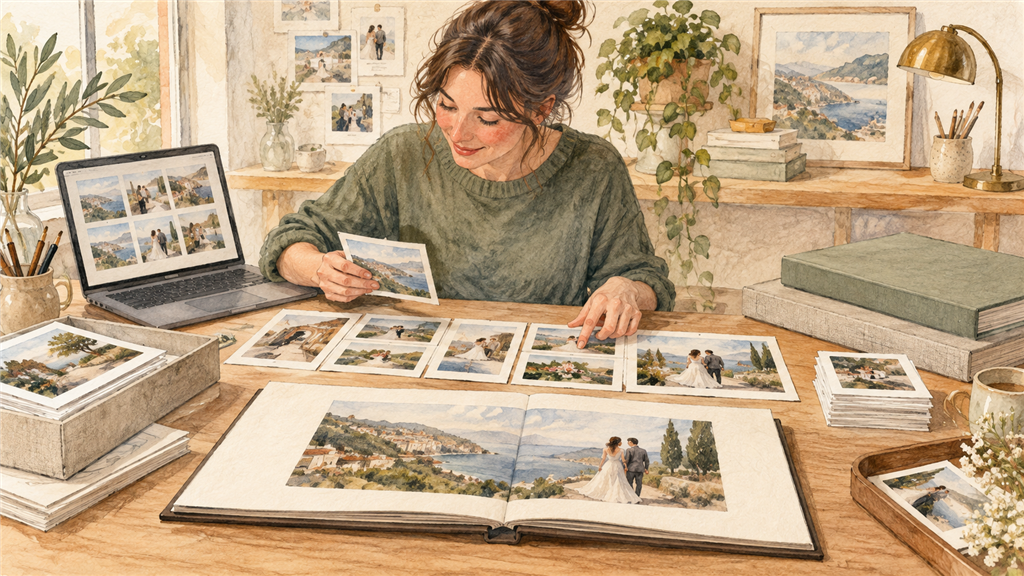
編集画面を開く前に、用途、商品、使う写真を決めると、途中で作り直す負担を減らせます。
用途から3つのアルバムタイプの候補を絞る
フジフォトアルバムにはスクエア210、スクエア210、スクエア210、オリジナルアルバム、オリジナルアルバム、A4タイプ、A4タイプの3つのアルバムタイプがあります。
商品によってサイズ、ページ数、製本、レイアウトの印象が異なります。日常記録なら手軽な商品、贈答ならケース付き商品が候補です。
編集開始後に商品を変えると、写真の見え方や必要ページが変わることがあります。先に完成後の使い方を一つ決めましょう。
持ち歩くならスクエア210、写真と文章ならオリジナルアルバム、節目の贈り物ならA4タイプから確認すると候補を絞りやすくなります。
写真を端末内で選別しておく
撮影データをすべてアップロードするより、使う候補だけを一つのフォルダへ集めるほうが編集画面で迷いません。
似た構図は、表情、ピント、明るさを見て一枚に絞ります。縦位置と横位置を残すと、レイアウトの選択肢を保てます。
ファイル名を撮影順に並べたい場合は、端末側で日付順を確認します。古い画像やスクリーンショットの混入も先に除けます。
完成ページ数の2〜3倍を上限に候補写真を選ぶと、選択肢を残しながら配置作業を軽くできます。
ページ数と写真の順番を決める
旅行なら日ごと、成長記録なら月ごと、結婚式なら準備から披露宴までの時系列で章を分けます。
章の最初に見開きで見せたい写真を置き、細かな出来事を複数写真のページへ回すと、読み進めるリズムが生まれます。
写真が多いときは、無理に小さく詰めず、ページ追加ができる商品かを確認します。余白も作品の見やすさに必要です。
「表紙・導入・本編・締め」の4区分で写真を仮置きすると、編集画面で順番を考え直す時間を減らせます。
| 準備項目 | 決める内容 | 確認の目安 |
|---|---|---|
| 商品 | サイズ・製本・用途 | 完成後に使う場面 |
| 写真 | 候補を一つの場所へ集約 | ページ数の2〜3倍 |
| 順番 | 表紙・導入・本編・締め | 章ごとの主役写真 |
Web編集を始めて写真をアップロードする
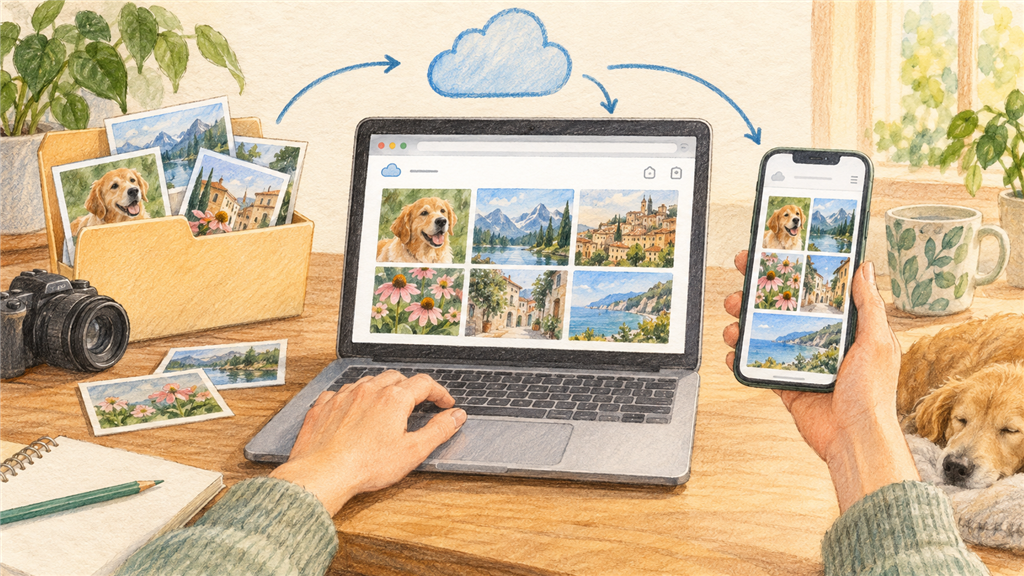
商品ページから「つくる」を選び、ログインしてWeb編集画面を開きます。画面の案内に沿って写真を追加します。
推奨環境とログインを確認する
安定した通信環境と新しいブラウザを使い、長時間編集するなら電源へ接続したパソコンで始めると安心です。
ログイン前に編集を始められる場面でも、作品の保存や注文には会員情報が必要です。先にログイン状態を確かめます。
ブラウザの戻る操作や複数タブで同じ作品を開くと、意図しない画面移動につながります。編集画面内の操作を使います。
編集前にログイン、通信、空き時間の三つを確認すると、途中で作業が止まる不安を減らせます。
写真を作品へアップロードする
編集画面の写真追加から、端末内の候補フォルダを選びます。一度に大量ではなく、章ごとに分ける方法もあります。
読み込み中はブラウザを閉じず、完了表示を待ちます。通信が不安定なら、画像を少数ずつ追加すると原因を切り分けやすいです。
アップロードしただけでは本文ページへ配置されません。写真一覧から使う画像を選び、各ページの枠へ入れます。
最初は一章分だけアップロードし、表示と保存を確かめてから残りを追加すると安心です。
読み込み後に不足と重複を見る
写真一覧で、同じ写真の重複、向きの違い、読み込めなかった画像がないかを確認します。
小さなサムネイルでは似た写真を見分けにくいため、表情が重要な写真は拡大表示や元画像でも見比べます。
使わない候補が多いと、後の配置で選択に時間がかかります。明らかな失敗写真は一覧から外して構いません。
不足を探す前に重複を減らし、章ごとの必要写真を数えると追加する写真が明確になります。
写真配置と文字入力でページを整える
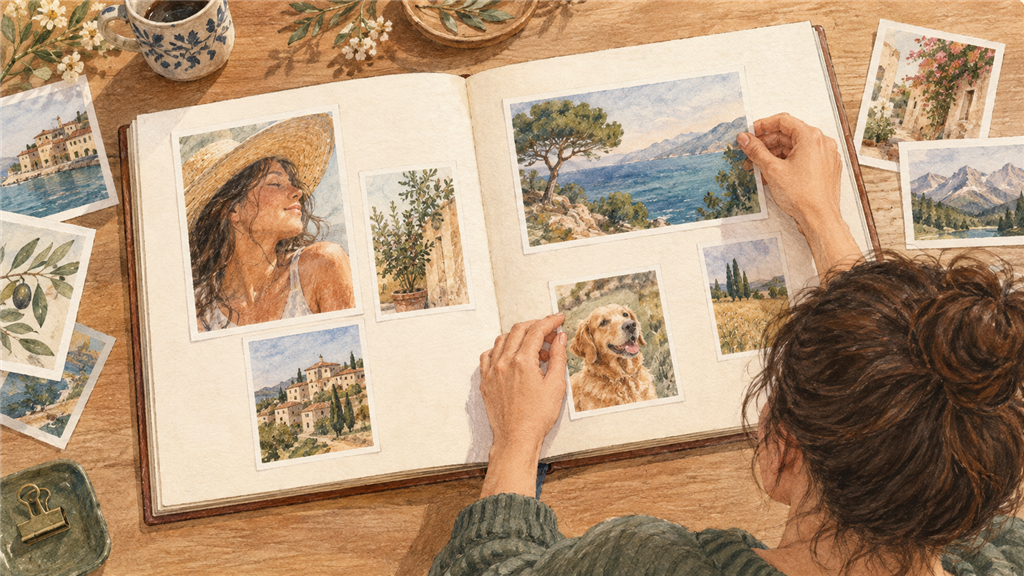
レイアウトを選び、写真を枠へ置き、必要なページだけ文章を添えます。見開き全体で確認するのがコツです。
主役写真から大きく配置する
一つの見開きに、主役となる写真を一枚決めます。残りは場面の補足として小さく配置すると視線が迷いません。
全ページを同じ枚数でそろえる必要はありません。一枚を大きく見せるページと、複数枚で流れを伝えるページを交ぜます。
自動配置を使える場合も、完成形として確定せず、重要な写真が大きく扱われているかを見直します。
各見開きで最初に見てほしい一枚を決めてから枠を選ぶと、写真枚数に振り回されにくくなります。
トリミングと余白を調整する
写真枠の比率と元画像が違うと、上下や左右が切れます。人物の顔、手、建物の端が枠外になっていないかを見ます。
見開き中央は製本方法によって見え方が変わります。顔や文字など切れて困る要素は、中央線から離します。
余白をなくして大きく見せたい写真と、白い余白で落ち着かせたい写真を使い分けると単調さを防げます。
顔と文字は中央・外周から離し、プレビューで切れ方を見ることが、配置後の失敗を防ぐ基本です。
文字は読み返せる量に絞る
文章は撮影日、場所、出来事、気持ちの順で短く書くと、数年後にも状況を思い出しやすくなります。
一ページに長文を詰めると文字が小さくなり、写真の印象も弱まります。詳しい記録は章の冒頭や最後へまとめます。
変換ミス、日付、人名は写真だけでは修正できない情報です。注文前に別の人にも読んでもらうと安心です。
一つの文章枠は一つの出来事に絞り、固有名詞を最後に読み直すと読みやすさと正確さを保てます。
保存と完成確認で編集ミスを防ぐ

編集の区切りごとに保存し、完成後は全ページをプレビューします。警告が出たページだけでなく全体を見ます。
短い間隔で作品を保存する
写真のアップロード後、章の配置後、文字入力後など、作業の区切りで保存します。
ブラウザが閉じたり通信が途切れたりすると、直前の変更が反映されない可能性があります。保存完了を見て次へ進みます。
長時間作業は集中力も下がります。一章ごとに休憩を入れ、再開時に前の見開きを確認すると誤操作を減らせます。
一章終えるたびに保存し、作品一覧から開ける状態か一度確かめると作業消失の不安を抑えられます。
表紙から裏表紙まで確認する
プレビューでは表紙、背表紙、本文、奥付や裏表紙まで順番にめくり、空白ページや写真の重複を探します。
画像の解像度に関する警告が出たら、表示サイズを小さくするか、より大きな元画像へ差し替えます。
編集画面の拡大表示だけでなく、ページ全体を見て色や写真枚数の偏りも確認します。前半だけ密集していないかも見ます。
誤字、顔の切れ、低解像度警告、空白の4項目を全ページで確認すると見落としを減らせます。
カート投入前に最終版を残す
作品をカートへ入れると編集できない状態になります。修正する場合は、カートから注文を取り消して作品一覧へ戻します。
注文直前に慌てて直すと、別のページを崩すことがあります。最終プレビューを終えた時点を完成版として区切ります。
複数冊注文する場合は、作品内容が同じか、別作品を混ぜていないかも確認します。冊数は次のカートで確定します。
プレビュー確認後にだけカートへ入れ、修正時は取り消して編集へ戻ると操作の行き違いを防げます。
カートから注文方法を選び確定する
作品をカートへ入れたら、冊数、配送先、配送方法、支払方法、割引を確認して注文を確定します。
冊数と配送先を確認する
自宅用と贈答用で配送先が違う場合は、注文の分け方と送料を確認します。住所の番地や部屋番号も省略しません。
同じ作品を複数冊にするときは、単価だけでなく合計冊数を見ます。カート内に以前の作品が残っていないかも確認します。
贈答先へ直送する場合、相手が受け取りやすい方法を選択し、請求に関する案内が同梱されない条件か公式画面と照合します。
作品名、冊数、郵便番号、番地、受取人名を一行ずつ照合すると配送ミスを防ぎやすくなります。
送料と支払方法を選ぶ
配送方法と送料は注文条件で変わります。カートに表示された方法から、受取予定と総額に合うものを選びます。
支払方法によっては手数料が加わります。クーポンを使う場合は、値引きが反映された後の請求予定額で判断します。
使用日が決まっているときは、安い配送だけで決めず、出荷予定と受取方法を含めて選ぶと安心です。
送料、手数料、割引を反映した最終金額を見てから注文ボタンへ進むと予算超過を防げます。
注文完了と受付内容を保存する
注文完了画面が表示され、受付メールが届いたことを確認します。画面を閉じる前に注文番号と内容を控えます。
メールが見当たらないときは、迷惑メールと登録アドレスを確認し、会員ページの注文履歴も見ます。
注文後は編集内容をすぐ変更できるとは限りません。誤りに気づいた場合は、自己判断で再注文せず公式窓口へ確認します。
注文番号、商品、冊数、配送先、請求額を保存して完了とすると、問い合わせが必要なときも落ち着いて対応できます。
パソコンとスマホの作り方を使い分ける
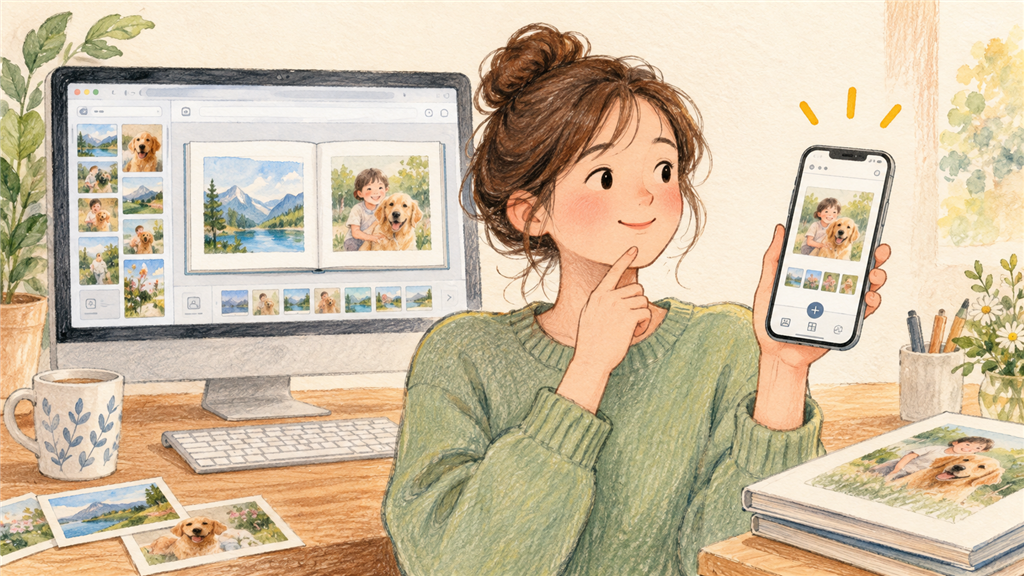
自由度と画面の見やすさならパソコン、手元の写真ですぐ作るならスマホ編集が向きます。
細かな調整はパソコンで行う
写真を多く使い、文章やページ構成を細かく整えるなら、大きな画面で全体を見られるパソコンが便利です。
複数フォルダから写真を選ぶ作業や、見開きを比較する作業も進めやすく、長い作品ほど負担を減らせます。
3つのアルバムタイプから細かく選びたい人は、まずパソコンのWeb編集を第一候補にすると商品と構成を合わせやすくなります。
短い一冊はスマホで試す
スマホにある写真を短時間でまとめたい人は、スマホのブラウザで対応商品と編集機能を確認し、短い商品を選択します。
画面が小さいため、細かなトリミングや長文入力は時間がかかることがあります。少ない写真の試作から始めると安心です。
スマホは写真を20〜30枚へ絞り、短い商品で操作を試すと完成までの負担を把握できます。
途中で方式を変える前に確認する
Web版とスマホ版で、対応商品や編集データの扱いが同じとは限りません。途中作品をそのまま引き継げる前提にしないでください。
方式を変えたいときは、現在の作品を保存します。対象商品と引継ぎ可否を確認し、移せない場合は同じ環境で完成させます。
作り始める端末を先に決め、完成までは同じ編集環境を使うと再配置や作り直しを避けやすくなります。
結婚式、七五三、成人式。
大切な日の写真を、一冊の宝物に。
せっかく撮った記念写真を、
データのままにしていませんか?
家族で見返す一冊にも、
両親へ贈る一冊にも、
写真の仕上がりを大切にして選びたいものです。
フジフォトアルバムは、
銀塩写真でつくるフォトアルバム。
まずは公式サイトで、
残したい写真に合うサイズ・ページ数・料金を確認してみましょう。
\特別な日の写真を、手に取れる思い出に/
フジフォトアルバムの作り方でよくある質問
保存、写真枚数、注文後の修正について、初めて作る人が迷いやすい点をまとめます。
編集途中の作品は保存できますか
会員ページの作品として保存できます。保存期限や利用条件は変わる可能性があるため、作品一覧の最新表示を確認してください。
大切な元写真はフジフォトアルバムだけに預けず、端末やクラウドにも保管しておくと、再編集が必要なときに安心です。
写真は何枚用意すればよいですか
商品、ページ数、選ぶレイアウトで変わります。最初は完成ページ数の2〜3倍を候補にし、主役写真から配置します。
写真が余ってもすべてを入れる必要はありません。似た写真を減らすほど、一枚ずつの表情や場面が伝わります。
注文後に内容を変更できますか
注文確定後の変更は自己判断せず、注文状況と公式案内を確認します。制作開始後は変更できない場合があります。
気づいた時点で注文番号を用意し、公式窓口へ相談してください。再注文する前に現在の注文が取り消せるかを確かめます。
フジフォトアルバムのWeb編集・注文方法まとめ
フジフォトアルバムは、準備、アップロード、配置、保存、プレビュー、注文の順に区切れば、初めてでも落ち着いて作れます。
- 用途から商品を一つ選ぶ
- 候補写真を一つのフォルダへ集める
- 表紙と章ごとの順番を決める
- Web編集へ写真をアップロードする
- 各見開きの主役写真を決める
- 顔と文字を中央や外周から離す
- 文章は一枠一つの出来事に絞る
- 一章ごとに作品を保存する
- 全ページをプレビューする
- 警告、誤字、空白、重複を確認する
- 完成後にだけカートへ入れる
- 冊数、住所、送料、支払いを確認する
- 最終金額を見て注文を確定する
- 注文番号と受付メールを保存する
迷ったら、候補写真を20〜30枚へ絞り、短い商品で保存とプレビューまで試すことから始めてください。
出典・参照
編集手順と注文条件は、2026年9月21日時点のフジフォトアルバム公式ページで確認しました。注文時は最新画面を優先してください。
コメント