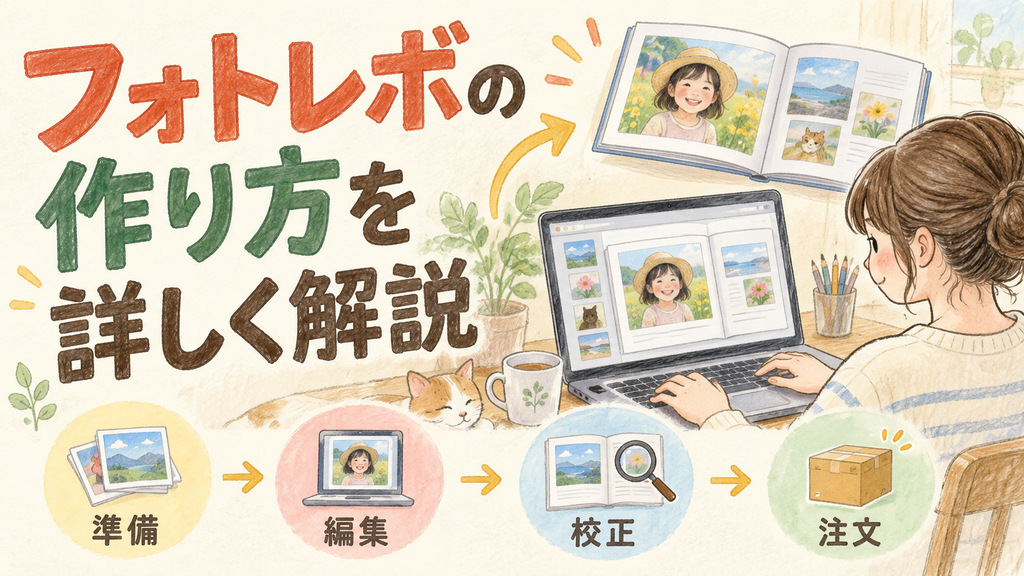
フォトレボで一冊作ってみたくても、「どの編集方法を選べばよいのか」「注文画面まで迷わず進めるのか」と不安になりますよね。写真を集めたのに、操作が分からず途中で止まるのは避けたいところです。
先に結論をお伝えすると、自由にレイアウトしたい人はPC用のダウンロード版から始めるのがおすすめです。無料でダウンロード・編集・確認ができ、フォトレボの全商品を選べます。
作り方は、商品とページ数を決め、写真を一つのフォルダへまとめ、最新版ソフトで配置し、プレビューを確認して注文する流れです。工程は多く見えますが、順番に進めれば初めてでも整理できます。
大切なのは、編集機能を最初から全部使おうとしないことです。一冊目は写真配置・文字入力・保存・プレビューの四つを押さえれば十分です。背景やスタンプは、全ページの骨組みができてから加えます。
フォトレボは完全データ入稿で、注文後の誤字や配置ミスも、そのまま製造工程へ進むと公式に案内されています。だからこそ、注文ボタンより前の確認方法まで知っておくことが安心につながります。
PCでじっくり仕上げたい人はダウンロード版、ブラウザで手早く進めたい人はオンライン版が合います。この記事では、全商品に対応するダウンロード版を中心に、迷いやすい操作と注意点を順に解説します。
この記事を読んでわかること
- 自分に合う編集方法と選び分けの基準
- 編集ソフトを安全に導入する具体的な手順
- 写真配置から文字入れまでの基本操作
- 注文前に誤字や断裁ミスを防ぐ確認方法
- 保存エラーや画像リンク切れを避ける対策
写真の並べ方も、添える言葉も。
思い出を、自分らしい一冊に。
旅行の景色、家族の笑顔、大切な記念日。
お気に入りの写真だからこそ、
配置やコメントにもこだわって残したいものです。
フォトレボなら、
パソコン用の編集ソフトで写真や文字を配置しながら、
オリジナルのフォトブックを作れます。
まずは、残したい写真に合うサイズと料金を確認してみませんか?
\パソコンでじっくり作りたい方へ/
フォトレボの作り方は六つの手順で進める
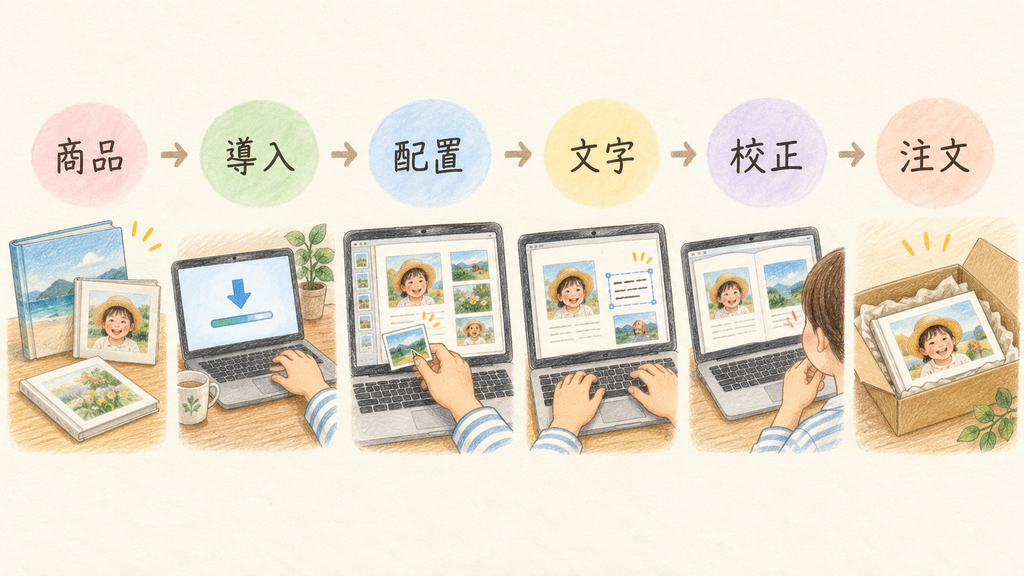
商品選びから注文までを六段階に分けると、フォトレボの作成作業は迷わず進められます。
まずは全体像を知り、今いる工程だけに集中しましょう。編集前の写真整理と、注文前のプレビューに時間を取ると、途中のやり直しを減らせます。
作成の全体像を先に確認する
基本の流れは、商品選択、ソフト導入、写真配置、文字と装飾、校正、注文の六段階です。
商品を決める前に編集を始めると、サイズやページ数の変更で配置が崩れることがあります。最初に用途、サイズ、製本、ページ数の順で候補を絞りましょう。
写真は人物、旅行、行事などのフォルダへ分け、使う候補だけを作業用フォルダへコピーします。元データを移動せず、コピーで作業すると誤削除にも備えられます。
元写真と編集データは別々の場所へバックアップすると、PCの不調や操作ミスが起きても一から作り直さずに済みます。
| 手順 | 行うこと | 完了の目安 |
|---|---|---|
| 1 | 商品とページ数を選ぶ | 用途と予算が合う |
| 2 | 編集ソフトを導入する | 最新版で起動できる |
| 3 | 写真を配置する | 全ページの骨組みができる |
| 4 | 文字と装飾を整える | 読みやすさがそろう |
| 5 | プレビューで校正する | 警告と誤字を確認済み |
| 6 | アップロードして注文する | 注文控えを保存した |
編集方法は使う端末で決める
PCで細部まで調整するならダウンロード版、ブラウザで始めたいならオンライン版が選択肢です。
公式の案内では、ダウンロード版はWindowsとMacに対応し、最も高機能で全商品を注文できます。アドバンス編集はPC・タブレット、簡単編集はスマホ向けです。
スマホだけで短時間に作る場合は、簡単編集のテンプレートが負担を減らします。ただし、対象商品や使える装飾はダウンロード版と同じではありません。
端末をまたいで編集データを共有できる前提にしないことも重要です。始める前に、最後まで使える端末を一台決めてください。
迷ったらダウンロード版を選ぶ
PCを使えてレイアウトにこだわりたい人は、ダウンロード版を第一候補にすると判断しやすいです。
写真の大きさや位置、文字、背景、フレームまで細かく調整できるため、家族アルバムだけでなく旅行記や作品集にも向きます。
インストールが負担な人はオンライン版でも作れます。手軽さを優先するならオンライン、自由度を優先するならダウンロードと分けると迷いません。
編集ソフトをダウンロードする前の準備
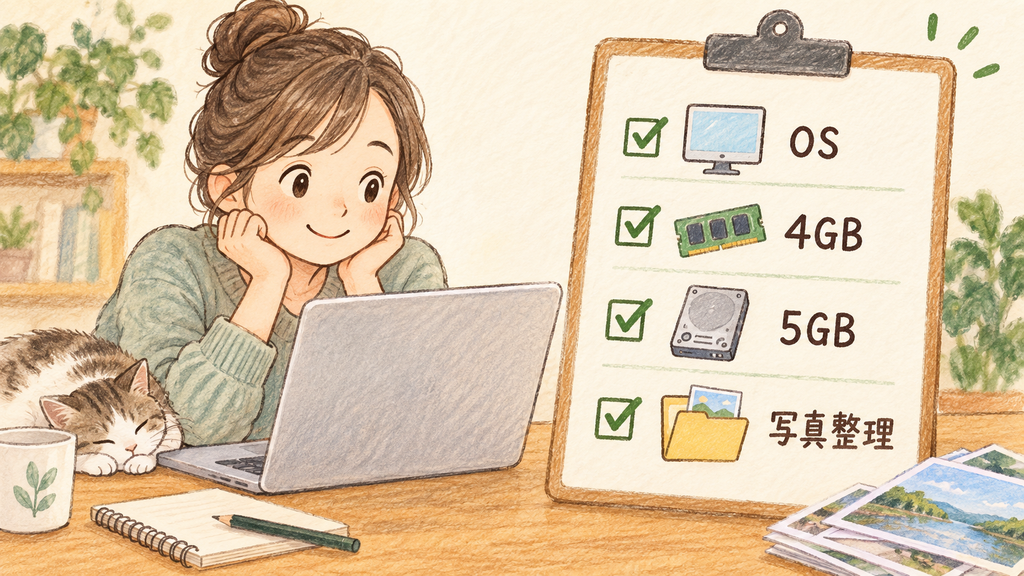
導入前に対応OS、メモリ、空き容量、写真の保存場所を確認すると、編集途中の停止を防ぎやすくなります。
インストールできても、大量の写真を扱うと保存容量や処理速度が不足する場合があります。最低条件だけでなく、作業用の余裕も用意しましょう。
対応OSと必要な空き容量を確認する
公式の最低動作環境では、メモリ4GB以上とインストール用に5GB以上の空き容量が案内されています。
この数値は起動の目安です。高画素の写真を多く読み込む場合は、写真データと編集用ファイルを保存できる追加の空き容量が必要になります。
OSの対応状況は更新されます。2026年9月21日時点の公式表示と利用中のOSを照合し、対応外ならオンライン版へ切り替えます。
Macは純正ハードウェアとOSが前提で、仮想環境などは動作保証外です。更新予定がある人は、注文まで同じ環境を保てる時期に編集を始めましょう。
会社や学校のPCでは、権限やネットワーク制限で導入・注文できない場合があるため、管理者へ確認できない場合は自宅PCを使うと安心です。
公式ページから最新版を入手する
編集ソフトはフォトレボ公式のダウンロードページから、Windows版かMac版を選んで入手します。
非公式の配布サイトを使う必要はありません。対応OSを照合し、Windows版かMac版を選択して現在のインストーラーを取得します。
インストール後も、編集を始める前に更新の有無を確認します。公式は、古いバージョンでは注文できない場合があると案内しています。
長く編集した後で更新エラーに気づくより、最初に最新版へそろえるほうが安全です。更新後は一度再起動し、新規プロジェクトを開けるか確かめます。
写真フォルダを先に整理しておく
使う写真は一つの作業用フォルダへコピーし、編集開始後は場所とファイル名を変えないようにします。
ダウンロード版はPC内の元画像を参照します。読み込み後に写真を移動・改名するとリンクが切れ、注文できなくなることがあります。
時系列に並べたい場合は「01_出発」「02_観光」のようにフォルダ名へ番号を付けます。似た写真は先に一枚へ絞ると、編集画面も見やすくなります。
編集が終わるまで写真フォルダを動かさないのが基本です。容量整理は、注文とデータ保存が完了してから行いましょう。
商品とページ数を決めて新規作成する
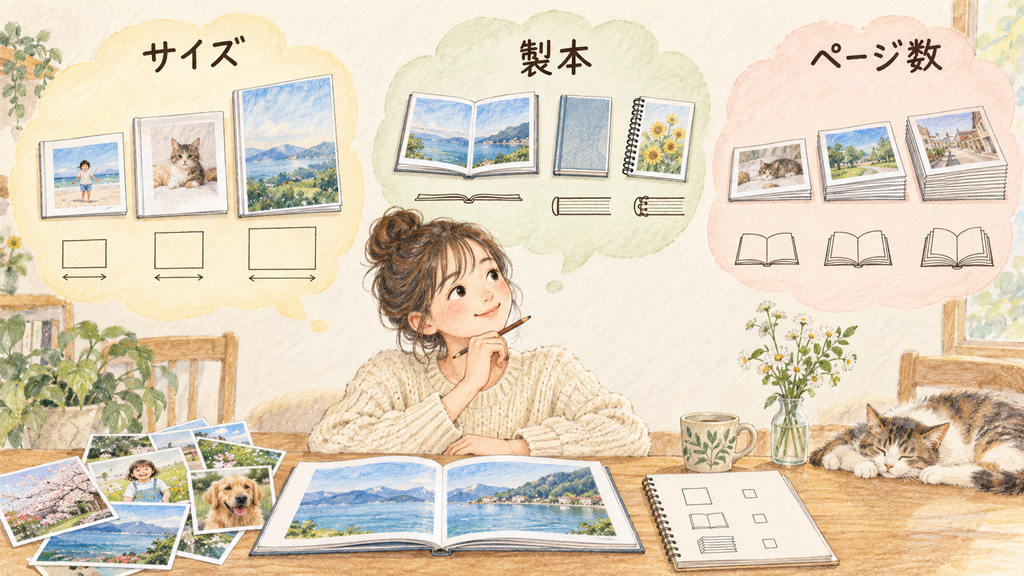
ソフトを起動したら、用途に合う商品を選び、無理なく埋められるページ数で新規プロジェクトを作ります。
ページ数は後から変更できますが、増減で見開きの組み合わせが変わります。大幅な変更を避けるため、写真枚数から先に目安を出しましょう。
用途からサイズと製本を選ぶ
日常記録は扱いやすさ、行事や作品集は見栄えを軸に、サイズと製本を選びます。
大きい本は写真を見せやすい一方、粗い画像も目立ちます。小さな写真が中心なら、無理に大判を選ばないほうがまとまりやすくなります。
見開きいっぱいに写真を置く場合は、中央の綴じ方も確認します。人物の顔や文字を中央へ置かず、左右どちらかへずらすと見やすさを保てます。
商品名だけで決めず、サイズ・製本・ページ数の三点をセットで確認すると、注文直前の選び直しを減らせます。
写真枚数からページ数を決める
一ページに置く写真を二〜四枚と仮定し、主役ページだけ一枚を大きく使う前提でページ数を見積もります。
本記事独自の目安として、写真60枚なら24〜32ページほどから考えると、詰め込み過ぎを避けやすいです。これは公式条件ではなく、読みやすく配置するための目安です。
似た構図を全部使うと一枚ずつが小さくなります。連写は代表写真へ絞り、場所や時間が変わるところで見開きを切り替えましょう。
写真を減らせないときは小さく詰め込まず、ページ数を増やすほうが、表情や背景を見返しやすい一冊になります。
保存場所とファイル名を決める
プロジェクトは専用フォルダへ保存し、用途と作成年月が分かる名前を付けます。
「新しいフォトブック」のままだと、増刷や修正時に探しにくくなります。「2026_家族旅行_A5」のように識別できる名前が便利です。
作業後はこまめに上書き保存します。大きな変更の前には別名保存を使うと、配置を戻したいときに一つ前の版を開けます。
自動保存だけに頼らず、見開きを完成するたびに手動保存する習慣を付けると、作業の消失を小さくできます。
写真配置と文字入れをきれいに仕上げる
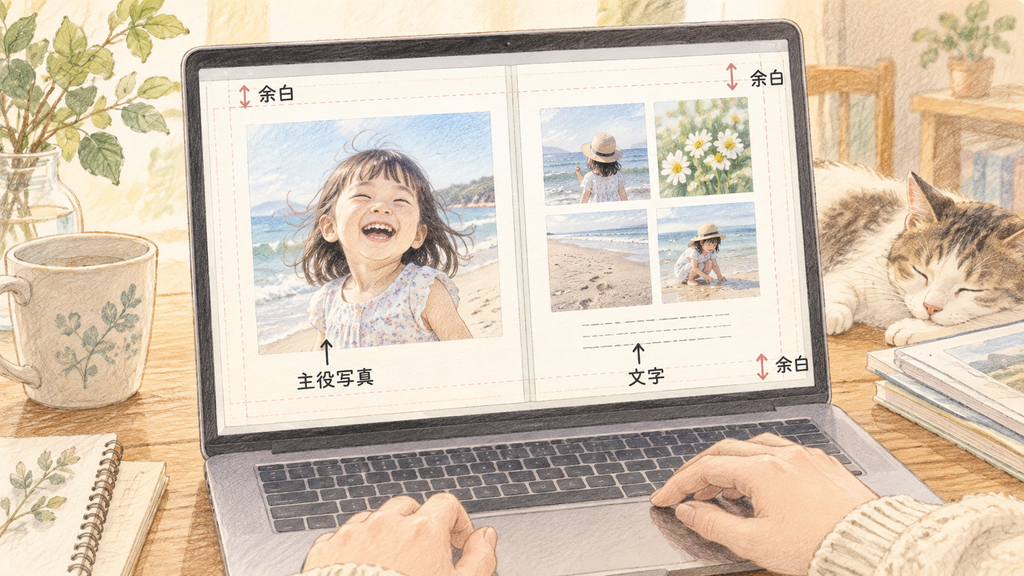
最初に全ページへ写真を仮置きし、その後でトリミング、文字、背景の順に整えると作業が進みます。
一ページずつ完成させると、後半で写真が足りなくなることがあります。先に全体の骨組みを作り、写真の重複と抜けを見つけましょう。
写真は全体へ仮置きしてから整える
写真をフォルダ単位で読み込み、まず時系列やテーマ順に全ページへ仮置きします。
主役写真は大きく、補足写真は小さく使うと視線の流れが生まれます。同じ大きさを並べ続けるより、見開きごとに一枚の主役を決めると整理できます。
自動補正やテンプレートは便利ですが、顔が切れていないかを各写真で確認します。縦横比が合わない写真は、画像ボックス内で位置を調整してください。
レイアウトの完成より先に、写真の重複・抜け・順番を確認すると、大きな手戻りが減ります。
トリミングと断裁線を区別する
画像ボックスの切り抜きと、製本時に紙を切る断裁は別のものとして確認します。
端まで色や写真を入れたい背景は、仕上がり線より外側まで伸ばします。一方、顔、日付、名前など切れて困る要素は内側へ寄せます。
公式ガイドでは、重要な文字や顔を赤い点線付近から1〜2mm離すよう案内があります。断裁ではわずかなズレが起こり得るためです。
背景は外まで、重要な要素は内側へという二つの原則を分けると、白地や文字切れを防ぎやすくなります。
文字と装飾は読みやすさを優先する
文字はサイズ、書体、色を絞り、写真の明るさに埋もれない位置へ置きます。
日付や場所は小さめ、見出しは少し大きめにすると役割が分かれます。書体を多く使うより、一冊で二種類程度へ絞ると統一感が出ます。
写真の上へ文字を置く場合は、空や壁など情報の少ない場所を選びます。読みにくければ、半透明の帯や単色背景へ移すほうが自然です。
スタンプやフレームは写真を整えた後に追加すると、装飾が主役になり過ぎず、編集時間も抑えられます。
プレビューで誤字と印刷範囲を確認する
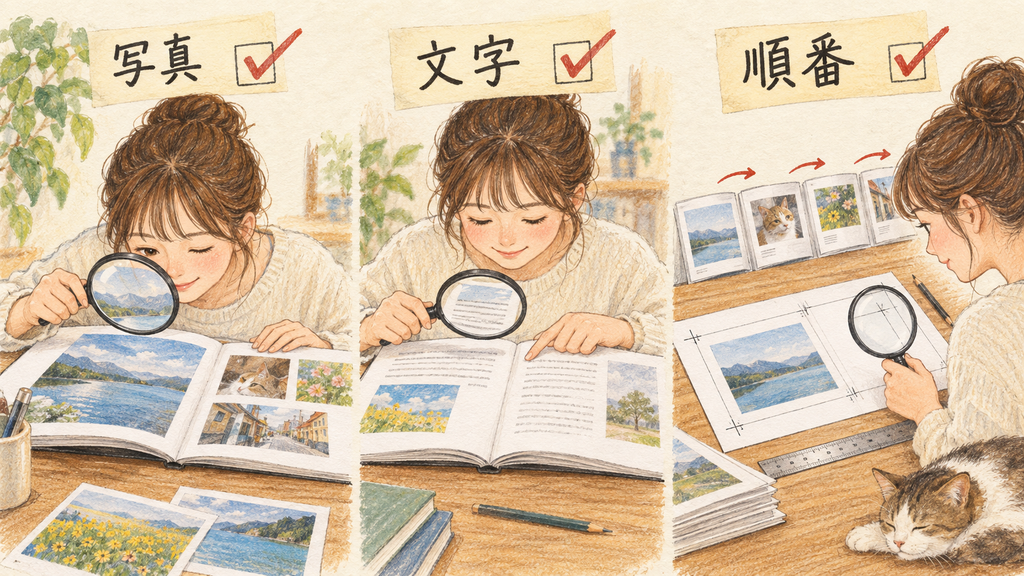
注文前は、写真、文字、ページ順、断裁位置を分けて確認し、一度に全部を見ようとしないことが大切です。
フォトレボは完全データ入稿です。注文後に間違いがあっても、そのままオーダーが進むため、最終プレビューが実質的な校正になります。
プレビューは三周に分けて確認する
一周目は写真、二周目は文字、三周目はページ順と断裁位置だけを確認します。
写真では抜け、重複、ピンぼけ、解像度警告を見ます。文字では誤字、日付、氏名、はみ出しを確認し、最後に見開きのつながりを見ます。
確認項目を分けると、写真の印象に気を取られて誤字を見落とす失敗を減らせます。チェックしたページは紙に番号を書いて消し込みましょう。
警告表示を残したまま注文へ進まないことが重要です。画像が小さい場合は配置を縮めるか、解像度の高い元写真へ差し替えます。
プルーフは誤字と順番の確認に使う
プルーフ機能ではJPGやPDFを書き出せるため、画面を離れてページ順や文字を確認できます。
ただし公式ガイドでは、プルーフは実際の印刷データより画質が低く、サンプル文字も消せないと案内されています。完成画質の評価用ではありません。
紙へ印刷できる場合は、氏名、日付、行事名を鉛筆で指しながら読みます。声に出すと、目で流してしまう助詞や数字の間違いにも気づきやすくなります。
プルーフは画質判定ではなく、誤字・順番・写真抜けの校正に使うと役割を誤りません。
注文確定前に別の人にも見てもらう
家族名や記念日を含む本は、注文者以外の一人にも最終版を確認してもらうと安心です。
編集した本人は内容を覚えているため、誤字を正しい文字として読んでしまうことがあります。確認者には、名前と日付だけなど役割を限定して頼みましょう。
締切当日の確認は焦りやすいため、完成後に一晩置くのも有効です。翌日に見直すと、余白の偏りや重複写真にも気づきやすくなります。
注文日より一日前を編集締切にすると、修正、再出力、家族による確認の時間を確保できます。
注文方法はアップロード後の画面で確定する
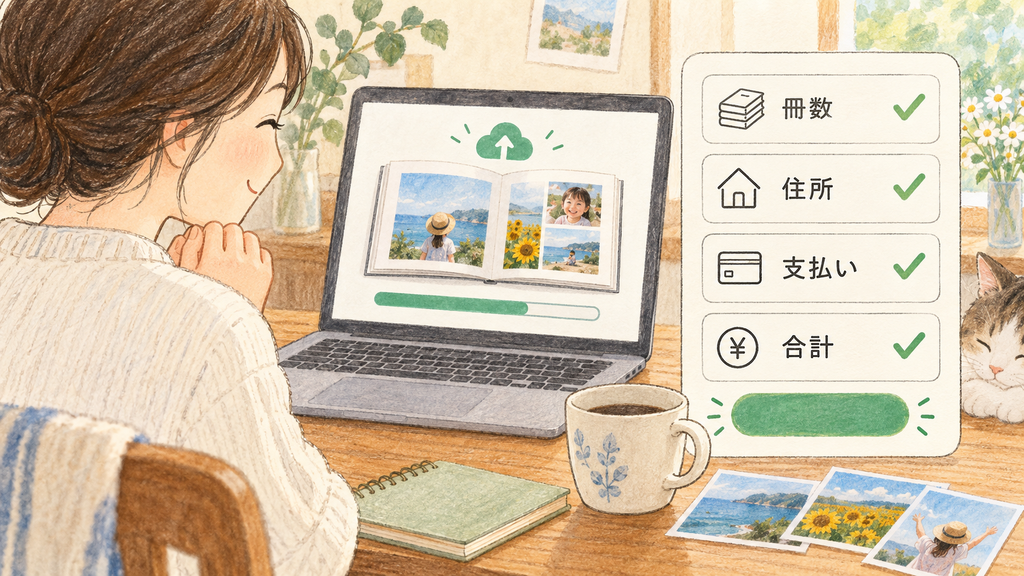
プレビューを終えたらオーダーボタンからデータを送り、冊数、配送先、支払い、合計金額を確認して確定します。
アップロードには写真枚数と回線速度に応じた時間がかかります。画面を閉じたり、PCを休止させたりせず、完了表示まで待ちましょう。
オーダーボタンからデータを送信する
編集ソフトのオーダーボタンを押し、案内に沿って印刷用データをアップロードします。
通信が不安定だと途中で止まることがあるため、可能なら安定した自宅回線を使います。会社や学校のネットワークは制限が影響する場合があります。
アップロード中にエラーが出たら、連打せず表示内容を控えます。ソフトの版、空き容量、写真リンク切れ、ネットワークの順で原因を切り分けましょう。
完了画面が出るまで注文できたと判断しないことが大切です。途中終了した場合は、注文履歴へ反映されたか確認してから再操作します。
冊数と配送先と支払いを確認する
注文画面では、商品仕様、ページ数、冊数、送付先、配送方法、支払い、合計金額を一項目ずつ確認します。
クーポンを使う場合は、支払い画面の入力欄へコードを入れ、合計金額が変わったことを確認してから進みます。適用前の金額のままなら確定しません。
贈り物を直接送る場合は、宛名と郵便番号だけでなく、依頼主表示も確認します。受取人が送り主を判断できる状態にしておくと安心です。
最後に見るべき数字は本体価格ではなく送料を含む合計金額です。表示を確認し、納得できた場合にだけ注文を確定します。
注文控えと編集データを保管する
注文後は、注文番号が分かるメールや画面を保存し、編集データと元写真を削除しないで保管します。
発送状況の問い合わせや、同じ本の増刷をするときに注文情報が役立ちます。メールが届かない場合は迷惑メールと登録アドレスを確認してください。
PCを買い替える予定がある場合は、編集データだけでなく参照している写真フォルダも一緒に保存します。データ単体では画像リンクが戻らないことがあります。
商品が届いて内容を確認するまでは、作業フォルダを移動・削除しないと、万一の確認にも対応しやすくなります。
作れない・注文できないときの対処法
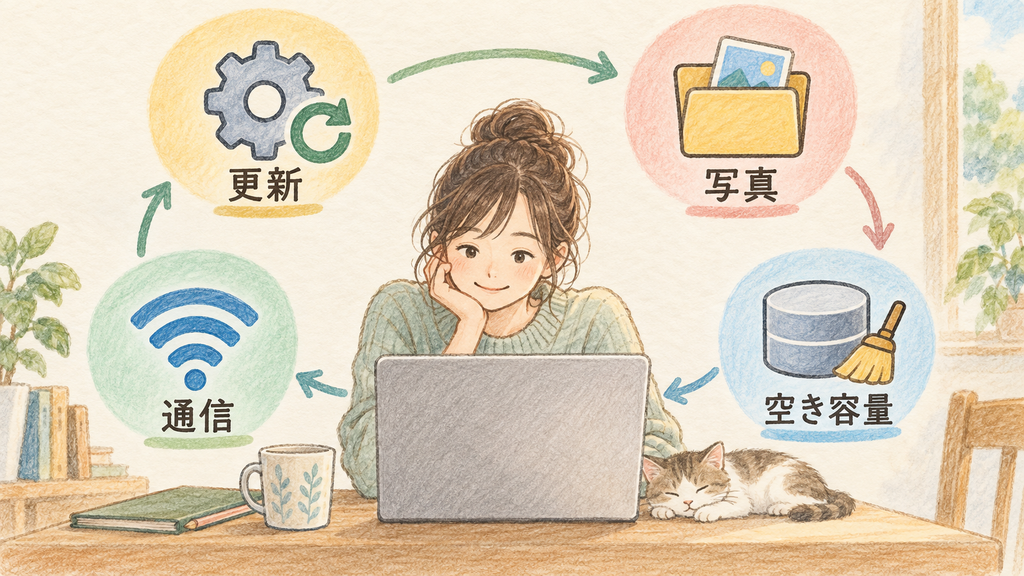
トラブルは、最新版、保存先、画像リンク、通信環境の順に確認すると原因を絞りやすくなります。
焦って再インストールする前に、作成データと元写真をコピーします。先にバックアップを取れば、対処中のデータ消失を防げます。
画像が表示されないときは保存場所を戻す
写真が抜けた場合は、読み込み後に元画像を移動、改名、削除していないか確認します。
心当たりがあれば、写真を読み込んだときのフォルダ名と場所へ戻します。ごみ箱にある場合も、元の場所へ復元してからプロジェクトを開き直してください。
どの写真か分からない場合は、エラーが出るページを控え、同じ構図の元データを探します。差し替えた後はトリミング位置も再確認します。
リンク切れを避けるには、読み込み後に写真を整理し直さないことが最も簡単な対策です。
ソフトが重いときは作業量を小さくする
動作が重い場合は、他のアプリを閉じ、PCを再起動し、少ない操作ごとに保存します。
大量の高画素写真を一度に読み込むと、メモリや保存領域へ負担がかかります。候補を先に絞り、使わない写真を読み込まないようにします。
プロジェクトの複製を作って試す方法もあります。ただし複製後も元写真を参照するため、写真フォルダは動かさないでください。
締切直前に大量編集を始めず、短い時間へ分けて保存すると、フリーズ時のやり直しを小さくできます。
注文できないときは版と通信を確認する
注文画面へ進めない場合は、ソフトが最新版か、写真リンクが切れていないか、通信制限がないかを見ます。
警告が出ている写真や文字があれば、該当ページを修正して再度プレビューします。古いソフトなら、データを保存してから公式手順で更新します。
社内や学校の回線だけで失敗する場合は、管理者へ相談するか、自宅の安定した回線で試します。同じ注文を重ねて送らないよう、履歴も確認してください。
解決しない場合は、エラー文、OS、ソフト版、発生した操作を整理して問い合わせると、状況を伝えやすくなります。
写真の並べ方も、添える言葉も。
思い出を、自分らしい一冊に。
旅行の景色、家族の笑顔、大切な記念日。
お気に入りの写真だからこそ、
配置やコメントにもこだわって残したいものです。
フォトレボなら、
パソコン用の編集ソフトで写真や文字を配置しながら、
オリジナルのフォトブックを作れます。
まずは、残したい写真に合うサイズと料金を確認してみませんか?
\パソコンでじっくり作りたい方へ/
フォトレボの作り方でよくある質問
スマホ利用、料金が発生する時点、ページ数変更、PDF入稿について、作成前に迷いやすい点を整理します。
スマホだけでもフォトレボを作れますか
スマホでは簡単編集ツールを利用できますが、PC用ダウンロード版とは機能や対象商品が異なります。
細かな配置より手軽さを優先するならスマホ、全商品と編集自由度を重視するならPCを選びましょう。
編集ソフトは無料で使えますか
ダウンロード、編集、確認までは無料で、料金はフォトブックを注文するときに発生します。
試しにソフトを入れ、操作や商品を確認してから注文するか決められます。合計金額は送料を含めて注文画面で見ます。
途中でページ数を変更できますか
ダウンロード版ではページ数を後から変更できますが、見開きの組み合わせや配置が変わるため再確認が必要です。
変更後は表紙から最終ページまでプレビューし、写真の抜け、順番、見開き中央を見直してください。
自作したPDFをそのまま入稿できますか
公式案内ではPDF形式の入稿はできず、フォトレボの編集ソフトを使ってデータを作成します。
外部ソフトで作ったデザインを使いたい場合も、画像として書き出して配置する方法を検討し、文字の解像度と断裁位置を確認しましょう。
フォトレボの作り方まとめ
PCで自由に仕上げるなら、最新版のダウンロード版で準備・編集・校正・注文を順番に進めれば安心です。
- 自由度を優先する人はPC用ダウンロード版を選ぶ
- 手軽さを優先する人はオンライン版を検討する
- 対応OS、メモリ、空き容量を導入前に確認する
- 公式ページから最新版の編集ソフトを入手する
- 使う写真は作業用フォルダへコピーして集める
- 読み込み後は写真の場所と名前を変えない
- 商品、製本、ページ数を決めてから配置を始める
- 全ページへ仮置きして写真の重複と抜けを見る
- 背景は外側、顔や文字は安全域の内側へ置く
- プレビューは写真、文字、順番の三周で確認する
- プルーフは誤字とページ順の校正に使う
- 注文前に仕様、冊数、送付先、合計金額を見る
- 注文控え、編集データ、元写真をまとめて保管する
迷ったら、まず公式ページからPC用ダウンロード版を入れ、少ないページ数で基本操作を試すのが具体的な第一歩です。写真フォルダを準備してから、新規プロジェクトを作成してください。
出典・参照
編集方法、動作環境、注文前確認の根拠として、2026年9月21日に次のフォトレボ公式ページを確認しました。
コメント