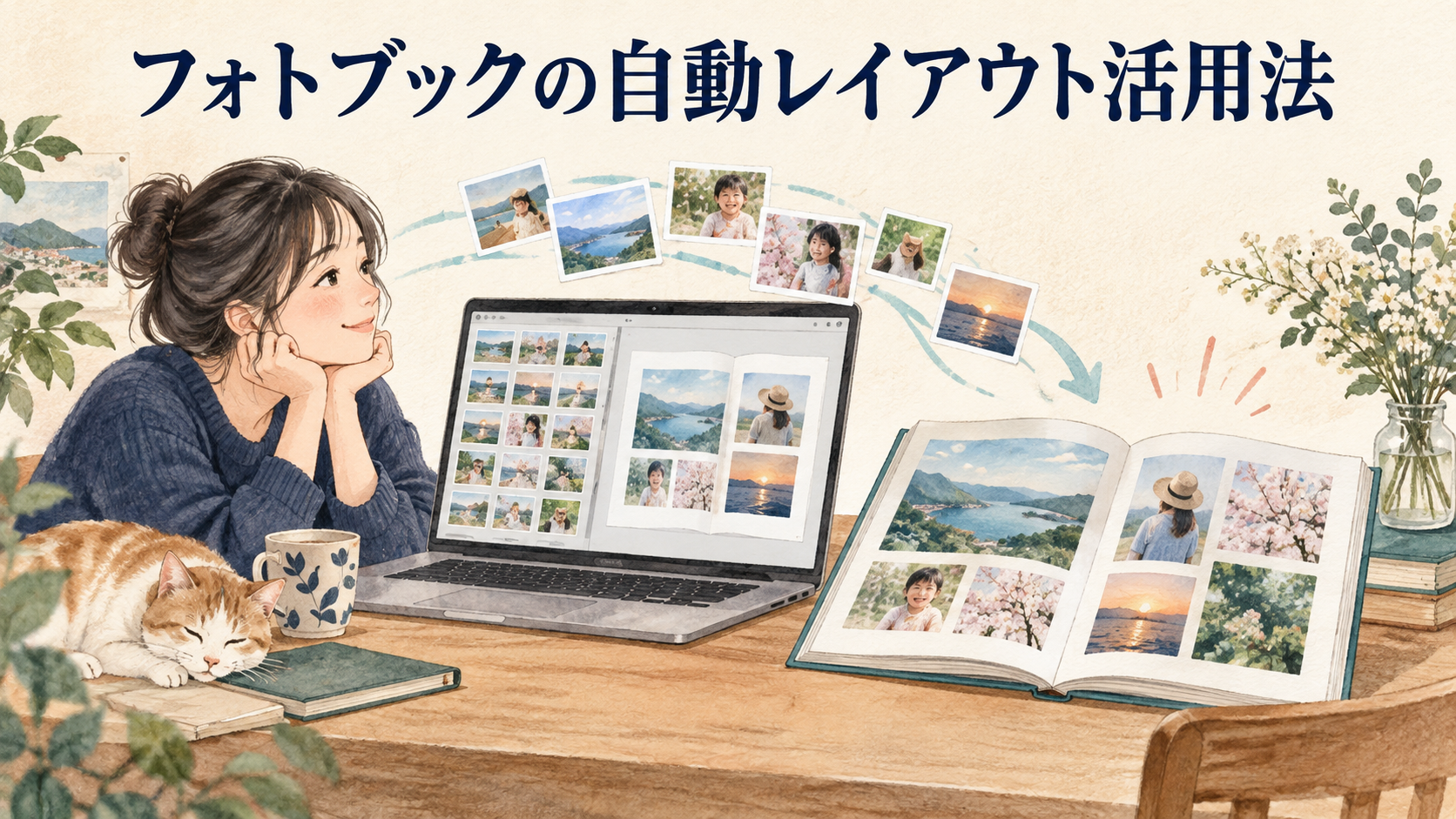
大量写真の配置時間を減らしつつ、フォトレボで見やすい一冊を作りたい人は、選択肢が多いほど何から比べるべきか不安になりますよね。
先に答えをお伝えすると、フォトレボの自動配置は写真を選ぶ時間と順番を先に整えると効果的です。流し込み後は表紙、見開き中央、人物の切れ、似た写真の連続だけを重点修正します。
本記事では2026年9月22日時点の三社公式情報を基に、写真の事前整理、自動配置の使い方、仕上げの修正を同じ順番で確認します。
価格や商品仕様は変わる場合があります。固定した数字だけで決めず、注文画面の最新表示まで確認します。
比較では、サービスの優劣を一つに決めません。完成後に誰とどこで見るかを先に置き、条件へ合う一社を示します。
最初に「写真の事前整理・自動配置の使い方・仕上げの修正」から最優先を一つ選ぶと、記事を読みながら候補を絞れます。
注意点も否定で終わらせず、合わない条件と代わりの選び方を続けます。初めてでも順番どおりに進めれば大丈夫です。
この記事を読んでわかること
- 写真の事前整理を基準にした第一候補の選び方
- 自動配置の使い方で失敗しない確認手順の要点
- 仕上げの修正に合う商品選びの判断基準
- 三社の強みを用途別に分ける方法
- 注文前に見直す具体的なチェック項目
写真の並べ方も、添える言葉も。
思い出を、自分らしい一冊に。
旅行の景色、家族の笑顔、大切な記念日。
お気に入りの写真だからこそ、
配置やコメントにもこだわって残したいものです。
フォトレボなら、
パソコン用の編集ソフトで写真や文字を配置しながら、
オリジナルのフォトブックを作れます。
まずは、残したい写真に合うサイズと料金を確認してみませんか?
\パソコンでじっくり作りたい方へ/
フォトレボの自動レイアウトで時短する
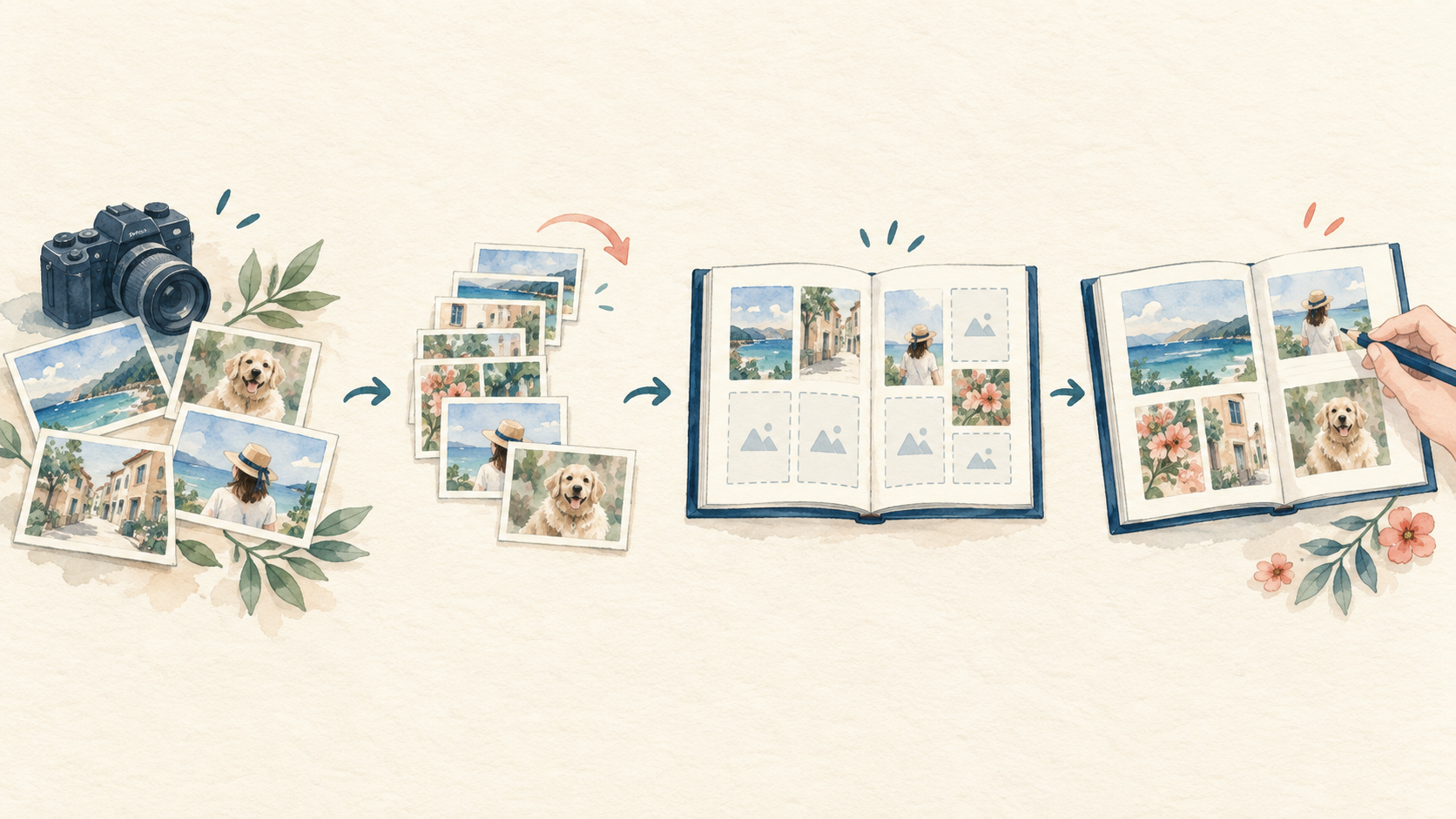
写真一覧の順序を整えて自動配置し、重要なページだけ直すと時短できます。
自動配置は写真選びそのものではなく配置作業を助ける機能だからです。
主役写真と章の境目は編集前に決めてから始めます。
自動配置に向く写真を準備する
自動配置に向く写真を準備すると考えると、フォトブック自動レイアウトの候補を用途へ結び付けやすくなります。
「自動配置に向く写真を準備する」を検討する理由は、自動配置は写真選びそのものではなく配置作業を助ける機能だからですという点にあります。
「自動配置に向く写真を準備する」では主役写真と章の境目を編集前に決めます。合わない場合は自動配置の使い方を優先する案へ切り替えます。
自動配置に向く写真を準備するなら、候補写真を三枚選びプレビューで差を確認することから始めてください。
写真一覧の順番を整えて流し込む
写真一覧の順番を整えて流し込むと考えると、フォトブック自動レイアウトの候補を用途へ結び付けやすくなります。
「写真一覧の順番を整えて流し込む」を検討する理由は、自動配置は写真選びそのものではなく配置作業を助ける機能だからですという点にあります。
「写真一覧の順番を整えて流し込む」では主役写真と章の境目を編集前に決めます。合わない場合は仕上げの修正を優先する案へ切り替えます。
写真一覧の順番を整えて流し込むなら、候補写真を三枚選びプレビューで差を確認することから始めてください。
配置後は重要ページだけ修正する
配置後は重要ページだけ修正すると考えると、フォトブック自動レイアウトの候補を用途へ結び付けやすくなります。
「配置後は重要ページだけ修正する」を検討する理由は、自動配置は写真選びそのものではなく配置作業を助ける機能だからですという点にあります。
「配置後は重要ページだけ修正する」では主役写真と章の境目を編集前に決めます。合わない場合は写真の事前整理を優先する案へ切り替えます。
配置後は重要ページだけ修正するなら、候補写真を三枚選びプレビューで差を確認することから始めてください。
写真を自動配置前に整理する
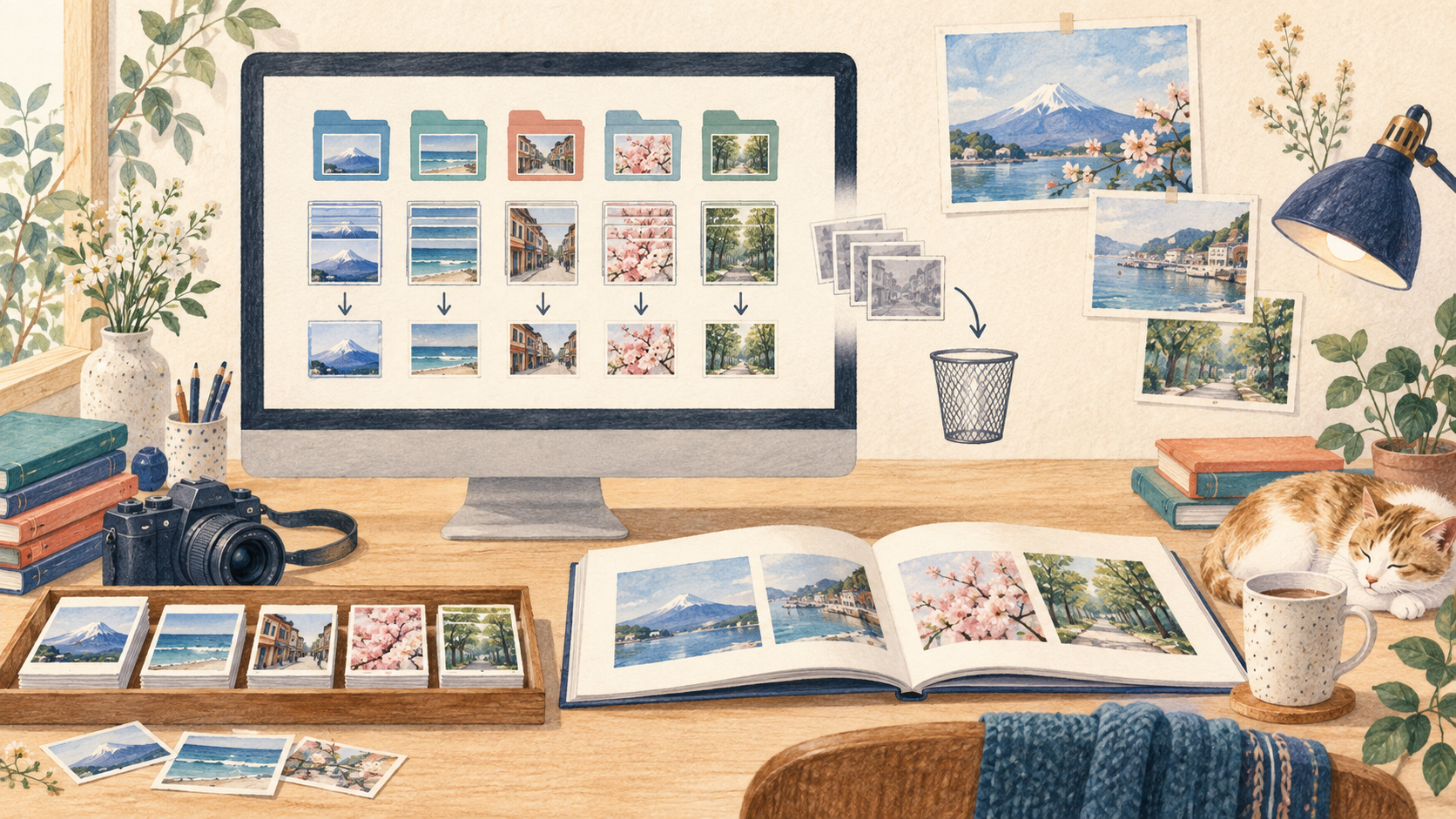
撮影日、章、使う順番でフォルダを分け、重複と連写を外します。
未整理の写真を流し込むと似た場面が続き修正時間が増えます。
元データは残し、使用候補の複製フォルダを作ります。
章ごとに使用写真を分ける
章ごとに使用写真を分けると考えると、フォトブック自動レイアウトの候補を用途へ結び付けやすくなります。
「章ごとに使用写真を分ける」を検討する理由は、未整理の写真を流し込むと似た場面が続き修正時間が増えますという点にあります。
「章ごとに使用写真を分ける」では元データは残し、使用候補の複製フォルダを作りますため、合わない場合は仕上げの修正を優先する案へ切り替えます。
章ごとに使用写真を分けるなら、候補写真を三枚選びプレビューで差を確認することから始めてください。
連写は表情のよい一枚へ絞る
連写は表情のよい一枚へ絞ると考えると、フォトブック自動レイアウトの候補を用途へ結び付けやすくなります。
「連写は表情のよい一枚へ絞る」を検討する理由は、未整理の写真を流し込むと似た場面が続き修正時間が増えますという点にあります。
「連写は表情のよい一枚へ絞る」では元データは残し、使用候補の複製フォルダを作りますため、合わない場合は写真の事前整理を優先する案へ切り替えます。
連写は表情のよい一枚へ絞るなら、候補写真を三枚選びプレビューで差を確認することから始めてください。
ファイル名か撮影日で順番を整える
ファイル名か撮影日で順番を整えると考えると、フォトブック自動レイアウトの候補を用途へ結び付けやすくなります。
「ファイル名か撮影日で順番を整える」を検討する理由は、未整理の写真を流し込むと似た場面が続き修正時間が増えますという点にあります。
「ファイル名か撮影日で順番を整える」では元データは残し、使用候補の複製フォルダを作りますため、合わない場合は自動配置の使い方を優先する案へ切り替えます。
ファイル名か撮影日で順番を整えるなら、候補写真を三枚選びプレビューで差を確認することから始めてください。
| 工程 | 自動化する部分 | 手動で見る部分 |
|---|---|---|
| 写真準備 | 撮影順の利用 | 重複削除 |
| 配置 | 枠への流し込み | 主役の大きさ |
| 調整 | テンプレート利用 | 顔の位置 |
| 校正 | 一覧確認 | 文字・警告 |
自動配置を見やすく調整する
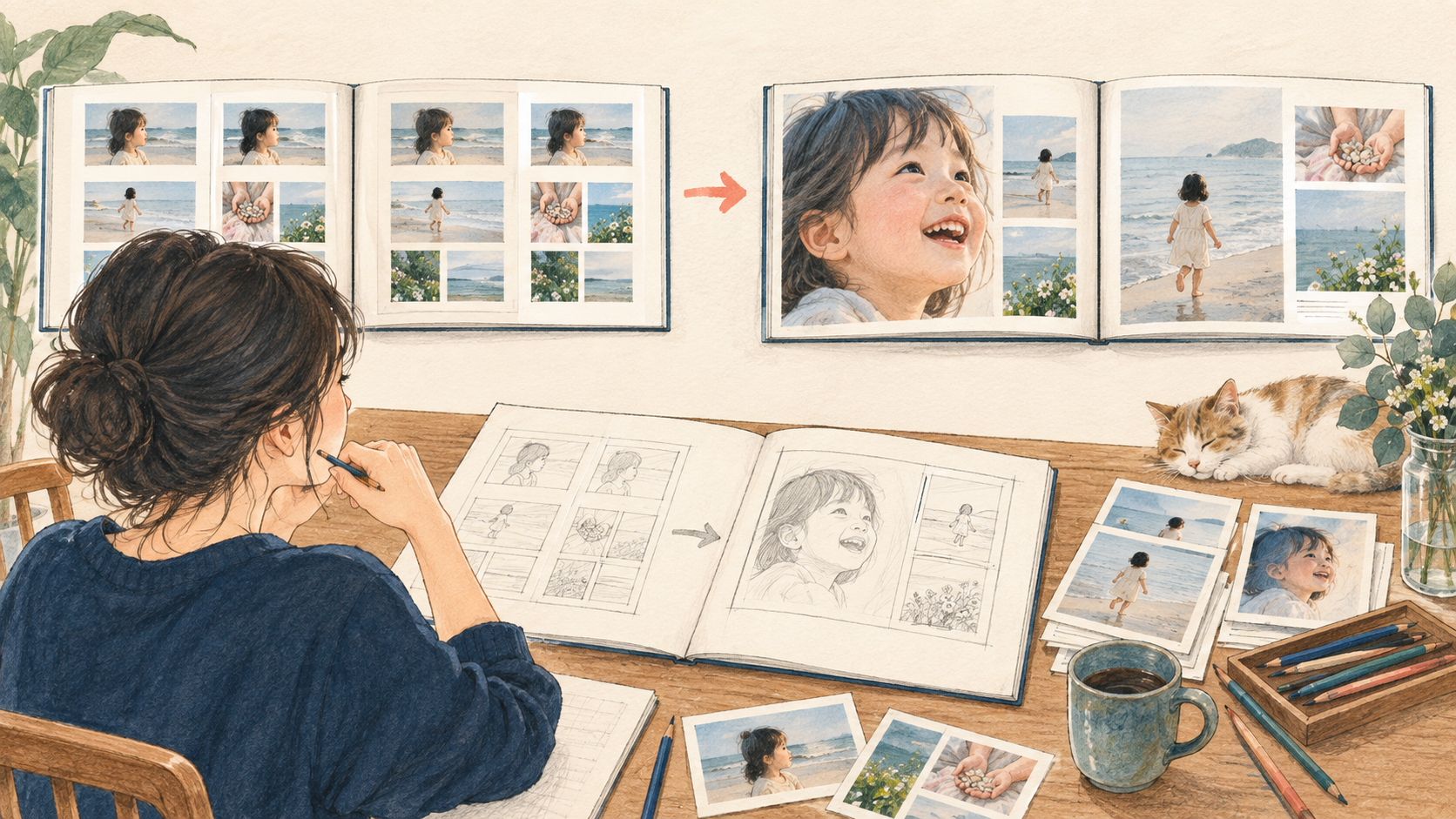
主役写真を大きくし、補足写真を小さくまとめると強弱が生まれます。
自動で枠へ入っても、人物の顔や縦横比に最適とは限りません。
トリミングと中央位置を一枚ずつ確認します。
表紙と章扉は手動で整える
表紙と章扉は手動で整えると考えると、フォトブック自動レイアウトの候補を用途へ結び付けやすくなります。
「表紙と章扉は手動で整える」を検討する理由は、自動で枠へ入っても、人物の顔や縦横比に最適とは限りませんという点にあります。
「表紙と章扉は手動で整える」ではトリミングと中央位置を一枚ずつ確認しますため、合わない場合は写真の事前整理を優先する案へ切り替えます。
表紙と章扉は手動で整えるなら、候補写真を三枚選びプレビューで差を確認することから始めてください。
顔が切れた写真は位置を直す
顔が切れた写真は位置を直すと考えると、フォトブック自動レイアウトの候補を用途へ結び付けやすくなります。
「顔が切れた写真は位置を直す」を検討する理由は、自動で枠へ入っても、人物の顔や縦横比に最適とは限りませんという点にあります。
「顔が切れた写真は位置を直す」ではトリミングと中央位置を一枚ずつ確認しますため、合わない場合は自動配置の使い方を優先する案へ切り替えます。
顔が切れた写真は位置を直すなら、候補写真を三枚選びプレビューで差を確認することから始めてください。
似た配置の連続を入れ替える
似た配置の連続を入れ替えると考えると、フォトブック自動レイアウトの候補を用途へ結び付けやすくなります。
「似た配置の連続を入れ替える」を検討する理由は、自動で枠へ入っても、人物の顔や縦横比に最適とは限りませんという点にあります。
「似た配置の連続を入れ替える」ではトリミングと中央位置を一枚ずつ確認しますため、合わない場合は仕上げの修正を優先する案へ切り替えます。
似た配置の連続を入れ替えるなら、候補写真を三枚選びプレビューで差を確認することから始めてください。
自動レイアウトに向く用途を知る
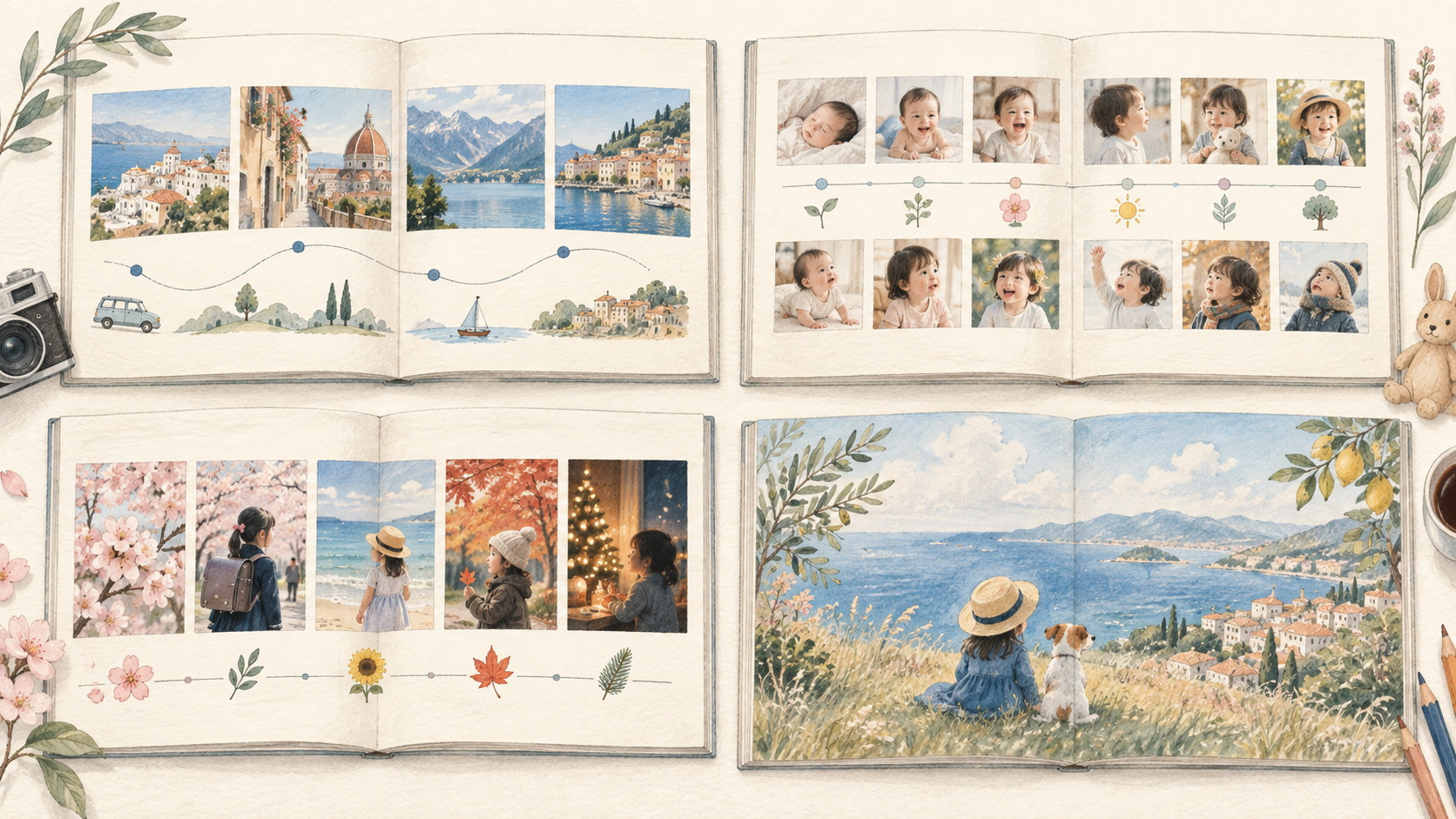
旅行、年間記録、行事など時系列が明確な写真は自動配置と相性がよいです。
作品集や厳密なデザインは一枚ごとの大きさを決める方が早い場合があります。
こだわるページと任せるページを最初に分けます。
旅行写真は撮影順を活かす
旅行写真は撮影順を活かすと考えると、フォトブック自動レイアウトの候補を用途へ結び付けやすくなります。
「旅行写真は撮影順を活かす」を検討する理由は、作品集や厳密なデザインは一枚ごとの大きさを決める方が早い場合がありますという点にあります。
「旅行写真は撮影順を活かす」ではこだわるページと任せるページを最初に分けますため、合わない場合は自動配置の使い方を優先する案へ切り替えます。
旅行写真は撮影順を活かすなら、候補写真を三枚選びプレビューで差を確認することから始めてください。
成長記録は月ごとに章を作る
成長記録は月ごとに章を作ると考えると、フォトブック自動レイアウトの候補を用途へ結び付けやすくなります。
「成長記録は月ごとに章を作る」を検討する理由は、作品集や厳密なデザインは一枚ごとの大きさを決める方が早い場合がありますという点にあります。
「成長記録は月ごとに章を作る」ではこだわるページと任せるページを最初に分けますため、合わない場合は仕上げの修正を優先する案へ切り替えます。
成長記録は月ごとに章を作るなら、候補写真を三枚選びプレビューで差を確認することから始めてください。
作品集は主役ページを手動にする
作品集は主役ページを手動にすると考えると、フォトブック自動レイアウトの候補を用途へ結び付けやすくなります。
「作品集は主役ページを手動にする」を検討する理由は、作品集や厳密なデザインは一枚ごとの大きさを決める方が早い場合がありますという点にあります。
「作品集は主役ページを手動にする」ではこだわるページと任せるページを最初に分けますため、合わない場合は写真の事前整理を優先する案へ切り替えます。
作品集は主役ページを手動にするなら、候補写真を三枚選びプレビューで差を確認することから始めてください。
注文前の短時間チェックを行う
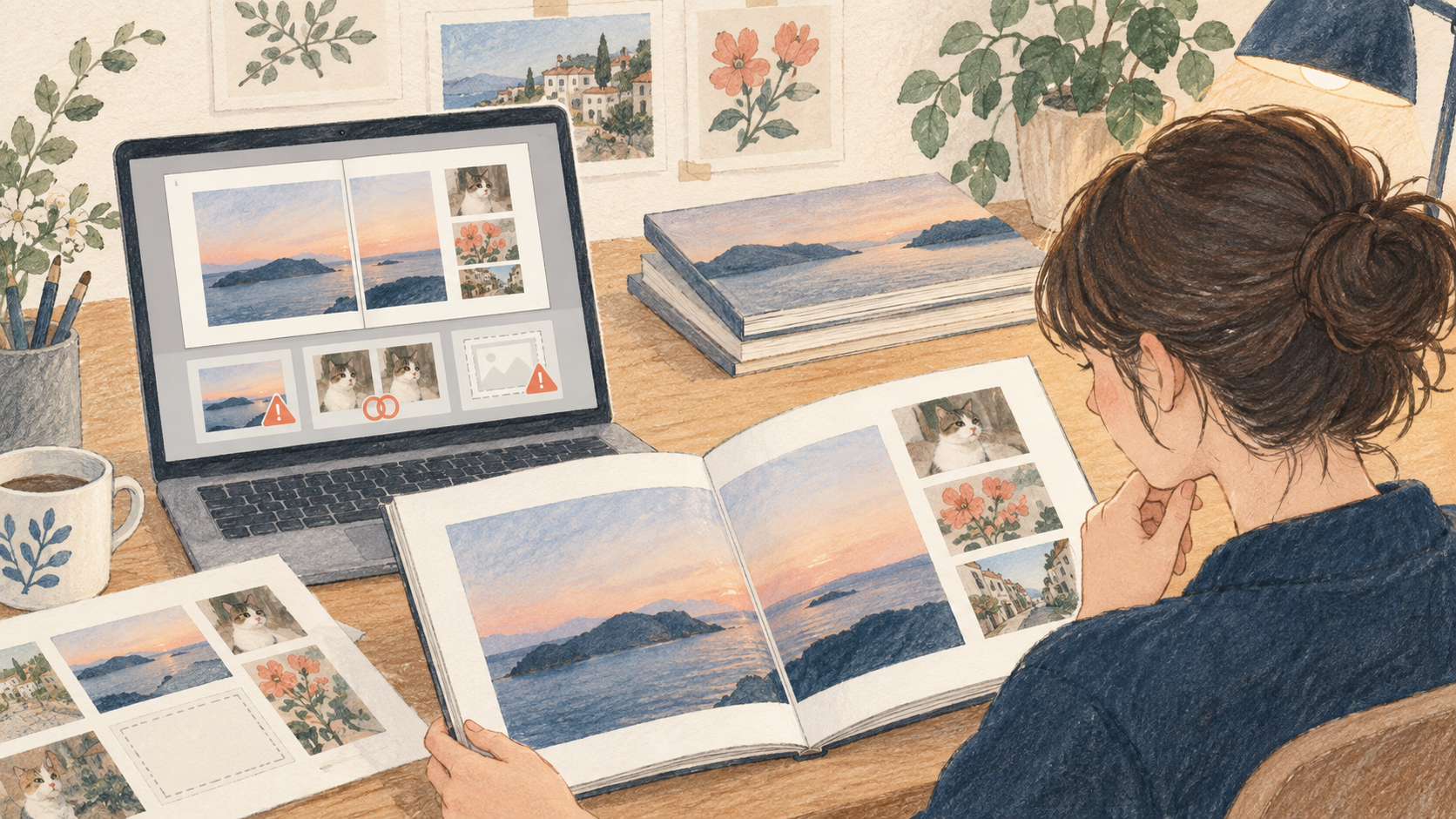
表紙、見開き中央、低解像度警告、重複、文字を順に確認します。
時短しても印刷後に直せない部分の確認は省けません。
一覧表示と一ページ表示を切り替えて最終確認します。
顔と文字を仕上がり線から離す
顔と文字を仕上がり線から離すと考えると、フォトブック自動レイアウトの候補を用途へ結び付けやすくなります。
「顔と文字を仕上がり線から離す」を検討する理由は、時短しても印刷後に直せない部分の確認は省けませんという点にあります。
「顔と文字を仕上がり線から離す」では一覧表示と一ページ表示を切り替えて最終確認しますため、合わない場合は仕上げの修正を優先する案へ切り替えます。
顔と文字を仕上がり線から離すなら、候補写真を三枚選びプレビューで差を確認することから始めてください。
重複写真と空白枠を探す
重複写真と空白枠を探すと考えると、フォトブック自動レイアウトの候補を用途へ結び付けやすくなります。
「重複写真と空白枠を探す」を検討する理由は、時短しても印刷後に直せない部分の確認は省けませんという点にあります。
「重複写真と空白枠を探す」では一覧表示と一ページ表示を切り替えて最終確認しますため、合わない場合は写真の事前整理を優先する案へ切り替えます。
重複写真と空白枠を探すなら、候補写真を三枚選びプレビューで差を確認することから始めてください。
保存後に再開できるか確認する
保存後に再開できるか確認すると考えると、フォトブック自動レイアウトの候補を用途へ結び付けやすくなります。
「保存後に再開できるか確認する」を検討する理由は、時短しても印刷後に直せない部分の確認は省けませんという点にあります。
「保存後に再開できるか確認する」では一覧表示と一ページ表示を切り替えて最終確認しますため、合わない場合は自動配置の使い方を優先する案へ切り替えます。
保存後に再開できるか確認するなら、候補写真を三枚選びプレビューで差を確認することから始めてください。
写真の並べ方も、添える言葉も。
思い出を、自分らしい一冊に。
旅行の景色、家族の笑顔、大切な記念日。
お気に入りの写真だからこそ、
配置やコメントにもこだわって残したいものです。
フォトレボなら、
パソコン用の編集ソフトで写真や文字を配置しながら、
オリジナルのフォトブックを作れます。
まずは、残したい写真に合うサイズと料金を確認してみませんか?
\パソコンでじっくり作りたい方へ/
フォトブック自動レイアウトでよくある質問
フォトブック自動レイアウトで比較後に残る疑問へ、例外と次の行動が分かる形で答えます。
自動レイアウトだけで注文できますか
自動レイアウトだけで注文できますかという疑問には、写真の事前整理を用途と同じ条件で確かめると答えを出せます。
「自動レイアウトだけで注文できますか」の条件は変わるため、確認項目を決めて注文画面の最新表示を優先してください。
写真の順番はどう決まりますか
写真の順番はどう決まりますかという疑問には、自動配置の使い方を用途と同じ条件で確かめると答えを出せます。
「写真の順番はどう決まりますか」の条件は変わるため、確認項目を決めて注文画面の最新表示を優先してください。
配置後に写真を入れ替えられますか
配置後に写真を入れ替えられますかという疑問には、仕上げの修正を用途と同じ条件で確かめると答えを出せます。
「配置後に写真を入れ替えられますか」の条件は変わるため、確認項目を決めて注文画面の最新表示を優先してください。
大量写真でも自動配置できますか
大量写真でも自動配置できますかという疑問には、写真の事前整理を用途と同じ条件で確かめると答えを出せます。
「大量写真でも自動配置できますか」の条件は変わるため、確認項目を決めて注文画面の最新表示を優先してください。
フォトブック自動レイアウトのまとめ
フォトブック自動レイアウトの判断をまとめると、フォトレボの自動配置は写真を選ぶ時間と順番を先に整えると効果的です、流し込み後は表紙、見開き中央、人物の切れ、似た写真の連続だけを重点修正します。
- 最優先の用途を一つ決める
- 写真の事前整理を最初に比べる
- 自動配置の使い方を同条件へそろえる
- 仕上げの修正を完成後の使い方へ合わせる
- 本体価格だけで総額を判断しない
- 代表写真を三枚選んで試作する
- 表紙と見開きを最初に確認する
- 文字と顔を裁ち落としから離す
- 保存後に再開できるか試す
- 使用日から注文日を逆算する
- 最終プレビューを全ページ見る
- 注文画面の最新情報を優先する
条件を絞れない場合は、第一候補の商品で表紙と見開きを作り、写真の事前整理を確認してから本編集へ進んでください。
本記事の比較基準は公式の固定条件ではなく、フォトブック自動レイアウトを選びやすくするための整理です。
出典・参照
フォトブック自動レイアウトの商品、編集、画像、製本の条件は2026年9月22日時点の公式ページで確認しました。注文時は最新表示を優先します。
コメント